 DigitFoto.de


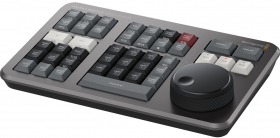





Enthält ein Rädchen aus bearbeitetem Metall
Bietet nur Tasten, die speziell für die Montage sind
Enthält Bluetooth und einen internen Akku

Schreiben Sie die erste Bewertung
Am LagerKann morgen versendet werden
Geschäft Saarbrücken:auf Bestellung*
Blackmagic
Sonstiges Zubehör
- DaVinci Resolve Speed Editor -
Der DaVinci Resolve Speed Editor verfügt über ein Rädchen aus gefrästem Metall und bietet ausschließlich Tasten, die speziell für die Bearbeitung vorgesehen sind. Er verfügt über Bluetooth und einen internen Akku für eine drahtlose Verbindung, kann aber auch über USB-C angeschlossen werden. Damit ist er noch mobiler als eine Standardtastatur.
Steuerung mit dem Rad
Mit den DaVinci Resolve-Tastaturen fühlen Sie sich Ihrer Bearbeitung näher als mit einer Maus. Da das Rad aus gefrästem Metall besteht, können Sie es schnell drehen, um sich in der Zeitleiste zu bewegen. Sie können es auch zum Live-Trimmen verwenden. Drücken Sie einfach eine der Trimm-Tasten, um es in einen präzisen Echtzeit-Trim-Regler zu verwandeln. Wenn Sie das Trimmen mit dem Scrollrad einmal ausprobiert haben, werden Sie kaum noch zur Maus zurückkehren wollen.
Transportsteuerungen
Die Hardware-Bedienelemente eignen sich perfekt für die schnelle Steuerung der Wiedergabe. Mit der Leertaste, die sich in Daumenhöhe befindet, können Sie die Wiedergabe sofort starten und stoppen. Die Shuttle- und Jog-Scroll-Tasten ändern die Funktion des Rads für eine schnelle und präzise Bearbeitung.
Herkömmliche Bearbeitungsprogramme verwenden Hunderte von Clips, um Ihre Medien zu organisieren. Daher müssen Sie während der Bearbeitung ständig Clips verschieben, was für Werbespots, Nachrichten und Schulungsvideos zu langsam ist. Da jedoch bei der linearen Bearbeitung auf Band alle Medien auf einem Videoband abgespielt werden konnten, genügte es, vor- oder zurückzuspulen, um alle Aufnahmen zu sehen. Die Seite Cut bietet eine moderne Version des Videobandes namens Source Tape. Drücken Sie einfach die Taste Source und scrollen Sie mit dem Rad durch alle Ihre Medien. Außerdem wird die gerade wiedergegebene Einstellung im Cut-Bin markiert. Da der Viewer nach der Bearbeitung im Quellband bleibt, können Sie schneller zur nächsten Einstellung wechseln.
Das Markieren von Schnittpunkten ist eine der häufigsten Aufgaben von Cuttern. Aus diesem Grund verfügt die Speed Editor-Tastatur über große Ein- und Ausstiegspunkte-Tasten, die Sie leicht finden können. Dies ist ideal für die Bearbeitung mit beiden Händen, wobei die rechte Hand für die Transportsteuerung und die linke Hand zum Setzen von Ein- und Ausstiegspunkten und zum Bearbeiten verwendet wird. Scrollen Sie einfach mit dem Mausrad und setzen Sie Ein- und Ausstiegspunkte an der gewünschten Stelle! Sobald diese eingestellt sind, bewegen Sie Ihren Finger einfach nach oben, um die Schnitttasten zu erreichen. Die Ein- und Ausstiegspunkte können auch zum Zusammenziehen des Quellmaterials verwendet werden. Anschließend können Sie das Quellmaterial durch Drücken der Escape-Taste dem gesamten Cut-Bin zuweisen.
Da die Bearbeitung mit einer Tastatur schneller ist als mit einer Maus, wurden die Bearbeitungsfunktionen für die Verwendung der Tastatur optimiert. Die Bearbeitungsfunktionen verwenden den intelligenten Indikator, um Clips in die Zeitleiste einzufügen. In den meisten Fällen ist es daher nicht notwendig, Start- und Endpunkte in der Zeitleiste zu setzen, um eine Bearbeitung durchzuführen. Da sie sich direkt über den In- und Out-Tasten befinden, sind sie leicht zu finden. Außerdem wird die Cut-Seite bei jedem Schnitt nicht unnötig zur Zeitleiste wechseln. Sie bleiben somit im Quellband, um Ihre Clips zu suchen und zu positionieren. Sie arbeiten also viel effizienter, da Sie Ihre Clips einfach in die Zeitleiste ziehen müssen.
Smart Insert
Die Schaltfläche Smart Insert ähnelt den herkömmlichen Einfügefunktionen, arbeitet jedoch intelligenter, da Sie nicht zur Zeitleiste wechseln und den Einstiegspunkt setzen müssen. Drücken Sie einfach die Schaltfläche Smart Insert, um die nächstgelegene Schnittstelle in der Zeitleiste zu finden und den Clip an dieser Stelle einzufügen.
Anhängen
Die Schaltfläche Anhängen ist ideal, um Ihre Bilder schnell zu bearbeiten. Wählen Sie einfach den Einstiegs- und Ausstiegspunkt des Clips aus, um den Clip am Ende der Zeitleiste hinzuzufügen. Diese Funktion eignet sich hervorragend, um einer Montage Aufnahmen hinzuzufügen, die in chronologischer Reihenfolge gefilmt wurden.
Ripple Overwrite
Ripple Overwrite ist eine beliebte Funktion, mit der Sie Aufnahmen überschreiben und die Dauer extrem schnell verschieben können. Wenn diese Funktion aktiviert ist, ersetzt sie den Clip in der Zeitleiste durch den ausgewählten Clip. Und wenn der Clip eine andere Länge hat, passt sie den Platz an, um den neuen Clip aufzunehmen, und verschiebt die Dauer der Zeitleiste.
Close Up
Die Funktion Close Up eignet sich perfekt, um zwei Aufnahmewinkel mit einer Kamera zu erstellen. Filmen Sie einfach eine Totale oder eine Halbnahaufnahme Ihres Motivs und wenden Sie dann die Funktion Close Up an, um eine leicht gezoomte Version derselben Aufnahme zu erstellen und sie oben in der Zeitleiste zu platzieren.
Place On Top
Die Funktion Place On Top ähnelt herkömmlichen Bearbeitungsfunktionen. In diesem Bearbeitungsmodus wird der Clip über den bereits in der Zeitleiste vorhandenen Hintergrund gelegt. Wenn die Zeitleiste keine Hintergrundebene enthält, fügt sie eine neue Spur zur Zeitleiste hinzu und legt den Clip darüber.
Quelle überschreiben
Wenn Sie mit mehreren Kameras und synchronisiertem Timecode drehen, können Sie mit der Funktion Quelle überschreiben die Aufnahmen durchsuchen und Schnittbilder zu Ihrer Zeitleiste hinzufügen. Sie passt den Timecode des Clips automatisch an den Timecode der Zeitleiste an und platziert den Clip synchron auf der darüber liegenden Ebene. Dies ist eine einfachere Alternative zu Multicam!
Direkte Verbindung mit dem Rad
Dank des hochwertigen Rads, das in das Bedienfeld integriert ist, können Sie Aufnahmen sehr präzise zuschneiden. Die Größe des Rads wird Ihre Art und Weise, Aufnahmen zuzuschneiden, verändern und Sie effizienter machen. Mit den Trim-Tasten schalten Sie das Rad in den Zuschneidemodus und müssen es nur gedrückt halten, während Sie es drehen. So können Sie mit der linken Hand den Zuschneidemodus auswählen und gleichzeitig mit der rechten Hand den Schnitt anpassen. Das geht extrem schnell! Die intelligente Anzeige in der Zeitleiste zeigt Ihnen, welchen Schnitt Sie gerade zuschneiden. Sie müssen nur noch in der Zeitleiste navigieren und die Schnitte live zuschneiden. Das ist eine völlig neue Art zu arbeiten!
Trim In
Die Funktion Trim In passt den Einstiegspunkt des Clips rechts vom ausgewählten Übergang in der Zeitleiste mithilfe der intelligenten Anzeige an. Wenn Sie jedoch die Funktion Trim In für einen einzelnen Clip anpassen, wird dessen Einstiegspunkt neu positioniert. Alle Anpassungen verschieben die Dauer der Zeitleiste.
Trim Out
Die Funktion Trim Out passt den Endpunkt des Clips links vom ausgewählten Übergang in der Zeitleiste mithilfe des intelligenten Indikators an. Wenn Sie jedoch die Funktion Trim Out für einen einzelnen Clip anpassen, wird dessen Endpunkt neu positioniert. Alle Anpassungen verschieben die Dauer der Zeitleiste.
Roll
Die Funktion Roll entspricht dem Klicken auf den Übergangspunkt, um ihn mit der Maus anzupassen. Dank des Scrollrads bietet sie jedoch eine bildgenaue Präzision. Diese Funktion verschiebt den Übergangspunkt nach oben oder unten. Durch zweimaliges Drücken dieser Taste wird die Funktion auf Slide umgeschaltet. Der Roll-Übergang hat keinen Einfluss auf die Dauer der Zeitleiste.
Slip Source
Die Funktion Slip Source wirkt sich auf den Clip links von der Bearbeitung aus. Sie verschiebt die Einstellung innerhalb der Ein- und Ausstiegspunkte des aktuellen Clips in der Zeitleiste nach oben oder unten. Da sie es ermöglicht, einen Clip innerhalb derselben Dauer zu verschieben, wird die Dauer der Zeitleiste nicht beeinflusst.
Slip Destination
Die Funktion Slip Destination wirkt sich auf den Clip rechts von der Bearbeitung aus. Sie verschiebt die Einstellung innerhalb der Ein- und Ausstiegspunkte des aktuellen Clips in der Zeitleiste nach oben oder unten. Da sie es ermöglicht, einen Clip innerhalb derselben Dauer zu verschieben, wird die Dauer der Zeitleiste nicht beeinflusst.
Transition Duration
Dies ist einer der am häufigsten verwendeten Trimmbefehle, da er die Anpassung der Dauer eines Effekts am Schnittpunkt ermöglicht. Wenn er ausgewählt ist, können Sie die Dauer des Übergangs live mit dem Rad anpassen. Durch zweimaliges Drücken dieser Taste wird die Dauer des Übergangs auf den Standardwert zurückgesetzt.
Das Hinzufügen von Übergängen aus einer Software kann zeitaufwändig sein, da Sie Effekte per Drag & Drop in die Zeitleiste ziehen müssen. Mit dem DaVinci Resolve Speed Editor können Sie sie jedoch mit einem einzigen Tastendruck aktivieren und deaktivieren! Das geht sehr schnell, da Sie in der Zeitleiste scrollen können, um Effekte hinzuzufügen oder zu entfernen. Die intelligente Anzeige in der Zeitleiste zeigt Ihnen an, welcher Schnittpunkt betroffen ist. Sie können auch die Zeitleiste verschieben, um den aktuellen Schnittpunkt zu verschieben. Mit der Cut-Taste können Sie Effekte an einem Schnittpunkt in der Zeitleiste entfernen. Durch Drücken von Dissolve können Sie einen Überblendungseffekt zum Schnittpunkt hinzufügen, der auf die Standarddauer eingestellt ist. Durch Drücken von Smooth Cut können Sie einen progressiven Übergang hinzufügen, um Sprungschnitte zu vermeiden.
Der DaVinci Resolve Speed Editor wurde in einem kompakten Format entwickelt. Da er keine QWERTZ-Tasten hat, verfügt er nur über Schnitttasten. Allerdings umfasst er im Vergleich zum Keyboard Editor zusätzliche Tasten! Darüber hinaus haben einige Tasten eine weitere Funktion, wenn Sie sie lange oder zweimal drücken. So behält die Tastatur ihre volle Leistungsfähigkeit, ist aber kompakter und tragbarer. Die Tasten sind nach Kategorien gruppiert, sodass Sie sie leicht ertasten und Ihre Bilder schneller als mit einer normalen Tastatur bearbeiten können.
Die Escape-Taste befindet sich oben links, damit sie leicht zu finden ist, da sie eine der am häufigsten verwendeten Tasten zum Abbrechen einer Funktion ist. Wenn Sie beispielsweise eine Kamera mit der Funktion Sync Bin auswählen, können Sie durch Drücken der Escape-Taste schnell zur Multi-Ansicht zurückkehren. Wenn Sie diese Taste zweimal drücken, wird der letzte Vorgang rückgängig gemacht.
Der Sync Bin ist eine neue Art der Mehrkamera-Anzeige, mit der Sie Aufnahmen finden können, die mit der aktuellen Aufnahme in der Timeline synchronisiert sind. So können Sie mit Hilfe einer vertrauten Multiview-Oberfläche Schnittbilder finden. Verwenden Sie dann einfach die Tasten im Kamerabereich, um eine alternative Aufnahme auszuwählen, und drücken Sie anschließend auf Source overwrite, um sie in die Timeline einzufügen.
Mit dieser Taste können Sie schnell die Audiopegel einstellen. Halten Sie dazu einfach die Taste gedrückt und passen Sie die Pegel mit dem Rad an. So können Sie die Audiopegel ganz schnell einstellen, während Sie Ihre Bilder bearbeiten! Durch zweimaliges Drücken dieser Taste fügen Sie eine Markierung hinzu. Durch zweimaliges Drücken und Gedrückthalten können Sie die Farbe der Markierung ändern.
Die Taste Vollbild, mit der Sie zur Vollbildanzeige wechseln können, ist rot, damit sie leicht zu erkennen ist. Sie ist ideal, um Ihren Kunden Ihre Bearbeitungen zu präsentieren! Wenn Sie diese Taste zweimal drücken, wird der Vollbildmodus aktiviert und die Wiedergabe beginnt direkt vor Ihrer letzten Bearbeitung.
Die Schaltfläche Übergang ähnelt den Schaltflächen Schnitt und Weicher Schnitt, fügt jedoch einen anpassbaren Übergang aus der Palette mit allen verfügbaren DaVinci Resolve-Übergängen hinzu. Wenn Sie die Übergangstaste gedrückt halten, wird die Palette angezeigt, aus der Sie den gewünschten Übergang auswählen können.
Die Schaltfläche Teilen schneidet den Clip in der Zeitleiste sofort an der aktuellen Wiedergabeposition. Wenn Sie sich auf einer Teilung in einem Clip befinden, können Sie die Teilung löschen, indem Sie auf die gleichnamige Schaltfläche drücken. Wenn Sie die Taste gedrückt halten, können Sie den Clip mit dem Scrollrad nach oben oder unten verschieben.
Durch Drücken der Taste Snap aktivieren Sie den Magneten in der Zeitleiste. Diese Funktion ist im Speed Editor etwas subtiler und einfacher zu bedienen, da sie nicht magnetisch ist. Sie wird aktiviert, indem Sie das Jogging an den Schnittpunkten vorübergehend anhalten. Wenn Sie diese Taste gedrückt halten, können Sie die Größe des Viewers mit dem Scrollrad anpassen.
Mit der Taste Ripple Delete können Sie die aktuellen Clips an der Wiedergabeposition löschen und dann die Zeitleiste verschieben, um die Lücke zu füllen, die durch den gelöschten Clip entstanden ist. Auf diese Weise beseitigen Sie Lücken in der Zeitleiste. Sie können diese Funktion zusammen mit der Split-Funktion verwenden, um Teile einer Aufnahme zu löschen. Außerdem können Sie damit die Dauer Ihrer Zeitleiste verkürzen.
Im Bereich Kameranummern können Sie Kameras auswählen, wenn Sie den Sync-Bin auf der Seite Cut verwenden. Wenn Sie eine Nummer auswählen und gleichzeitig das Rad drehen, wird die ausgewählte Kamera in Echtzeit auf die Zeitleiste angewendet, während Sie im Jog-Modus vorwärts gehen. Diese Funktion wird als Live-Override bezeichnet. Auf der Speed Editor-Tastatur können Sie sie aktivieren, indem Sie die Taste Camera gedrückt halten, oder Sie können sie mit der Taste Live Override sperren. Wenn diese Funktion gesperrt ist, leuchten die Tasten auf und Sie können die Kameras wie bei einem Produktionsmischer auswählen. Die Multi-Ansicht wird angezeigt und Sie können zwischen den Kameras wechseln. Darüber hinaus enthält dieser Bereich die Tasten Video only und Audio only für noch mehr Kontrolle.
Der DaVinci Resolve Speed Editor verfügt über Bluetooth-Technologie, sodass Sie keine lästigen Kabel benötigen. Sie können ihn sogar zusammen mit einer herkömmlichen Computertastatur verwenden. Dies ist ideal, wenn Sie mit einem Laptop arbeiten. Sie können die Tastatur auch über den USB-Anschluss verwenden, wodurch gleichzeitig der interne Akku aufgeladen wird. Dank der Bluetooth-Technologie und dem integrierten Akku können Sie Ihre Tastatur überallhin mitnehmen.
Anschlüsse:
USB Typ C
Aktualisierung und Konfiguration:
1 x USB-C für Konfiguration und Software-Updates
- Stromversorgung -
Leistungsaufnahme:
Max. 4 W über USB-C
Betriebssysteme:
Mac 10.15 Catalina oder höher
Windows 10 64-Bit
Physikalische Eigenschaften:
245 x 156 x 44 mm
780 g
- Umgebungsbedingungen -
Betriebstemperatur:
0 °C bis 40 °C
Lagertemperatur:
-20 °C bis 60 °C
Relative Luftfeuchtigkeit:
0 % bis 90 % ohne Kondensation
Erfordert ein USB-Kabel vom Typ C (nicht im Lieferumfang enthalten)
- DaVinci Resolve Speed Editor + Lizenz
780 g
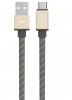
- USB-Kabel USB-C Gold
- Flachkabel
- Länge: 1,5 m
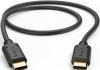
- USB-Kabel zum Aufladen und Synchronisieren von
- Smartphones und Tablets,Hochwertiges Schnellladekabel
- Maximale Kompatibilität mit allen Mobiltelefonen
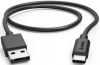
- Anschluss: USB-Stecker Typ A, USB-C-Stecker
- Max. Datenübertragungsrate: 480 Mbit/s
- Maximale USB-C-Kompatibilität
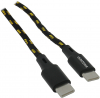
- Typ: USB-C auf USB-C-Kabel
- Datenübertragungsgeschwindigkeit: 45MB/s
- Länge: 60cm
Bitte melden Sie sich an, um eine Bewertung abzugeben.
- DaVinci Resolve Speed Editor + Lizenz